Selasa, 19 Februari 2019

Tugas 13 - Membuat Kabel LAN

Membuat Kabel LAN


Cara Memasang Konektor RJ45 pada Kabel UTP LAN Jaringan
Pada sebuah LAN, setiap node atau komputer mempunyai daya komputasi sendiri, berbeda dengan konsep dump terminal. Setiap komputer juga dapat mengakses sumber daya yang ada di LAN sesuai dengan hak akses yang telah diatur. Sumber daya tersebut dapat berupa data atau perangkat seperti printer. Pada LAN, seorang pengguna juga dapat berkomunikasi dengan pengguna yang lain dengan menggunakan aplikasi yang sesuai. sekarang #jatikom mau share cara memasang konektor RJ-45 pada kabel UTP atau kabel jaringan.

Alat Yang Dibutuhkan untuk Membuat Jaringan LAN
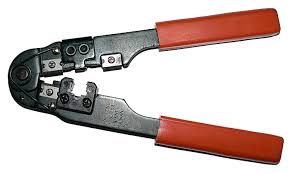
  1. Tang Crimping
  2. Connector RJ-45
  3. Kabel UTP
  4. Lan Card (Bisa Onboard)
  5. Tester
  6. Switch/Hub
  7. Setting

1.Pengertian Crimping Tool :


Crimp tool / Crimping tool adalah alat untuk memasang kabel UTP ke konektor RJ-45 / RJ-11 tergantung kebutuhan. Bentuknya macam-macam ada yang besar dengan fungsi yang banyak, seperti bisa memotong kabel, mengupas dan lain sebagainya. Ada juga yang hanya diperuntukan untuk crimp RJ-45 atau RJ-11 saja.
Fungsi Crimping Tool :
Memotong kabel
Melepas pembungkus kabel
Memasang konektor

2. conektor Rj45
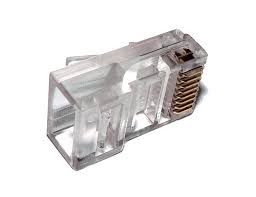

RJ merupakan singkatan dari (Registered Jack). Merupakan konektor yang akan dipasangkan pada unjung kabel. Untuk kabel jaringan menggunakan tipe RJ45.

3. Kabel UTP
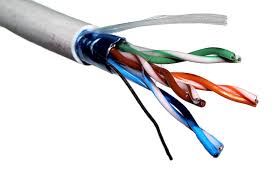

Kabel yang akan kita gunakan untuk membuat kabel jaringan dengan jenis UTP (Unshielded Twistet Pair). Biasanya saya menggunakan Merk Belden made in USA ataupun Belkin.

4. LAN Card (bisa Onboard)
LAN Card (Kartu Jaringan) adalah adalah sebuah kartu yang berfungsi sebagai jembatan dari komputer ke sebuah jaringan komputer. Modem adalah singkatan dari modulator-demodulator yaitu alat yang digunakan untuk menghantar dan menerima data dari sebuah PC ke PC lainnya melalui kabel telephone.

5. Tester
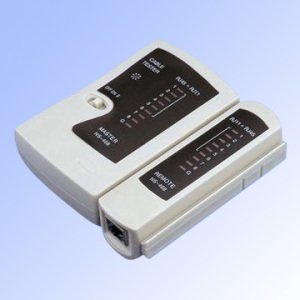

Digunakan untuk menguji hasil pemasangan kabel sudah benar atau belum.Jika berhasil maka Lampu Indikator akan menyala berurutan dan berpasangan.

6. Switch / Hub
Switch adalah perangkat jaringan yang bekerja di lapisan Data-link, mirip dengan bridge, berfungsi menghubungkan banyak segmen LAN ke dalam satu jaringan yang lebih besar. Hub perangkat penghubung Hub memiliki 4 – 24 port plus 1 port untuk ke server atau hub lain sebenarnya tutorial seperti ini uda sangat banyak dibahas, namun terkadang buat pemula (newbie) susah untuk memahami isi tutorialnya. Disini saya akan membantu anda terutama newbie untuk memasang konektor RJ-45 pada kabel UTP dengan muda, cukup melakukan langkah2 dibawah ini :


Step by step memasang Konektor RJ-45 pada kabel UTP :
Bahan dan Alat yang dibutuhkan :
1) Kabel UTP


2) Konektor RJ-45


3) Crimping


Crimping berguna untuk mengupas kulit kabel, memotong kabel dan mengeratkan konektor saat dipasang pada kabel UTP agar tidak lepas.

4) Kabel Tester


Kabel Tester berguna untuk mengecek kabel yang sudah terpasang konektor apa sudah berfungsi dengan baik atau tidak.

Cara Aturan Pemasangan :

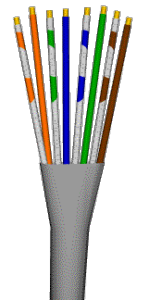
1) Kupas kulit kabel UTP dengan Tang Krimping, hati2 cara mengupasnya jangan sampe kena kabel yg ada didalam kulit kabel.
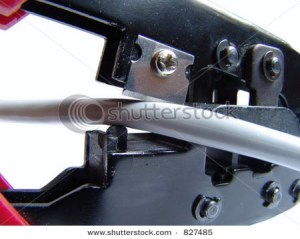


Setelah Kulit kabel dikupas hasilnya akan seperti gambar dibawah :


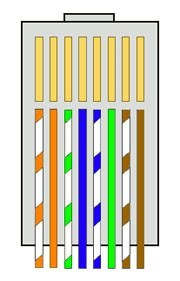
2) Susun warna kabel seprti gambar dibawah ini :

kalau masi bingung ni saya tuliskan susunan warnanya, susun dari kiri ke kanan

T568 A:
  • Putih Hijau
  • Hijau
  • Putih Orange
  • Biru
  • Putih Biru
  • Orange
  • Putih Coklat
  • Coklat
T568 B:
  • Putih Orange
  • Orange
  • Putih Hijau
  • Biru
  • Putih Biru
  • Hijau
  • Putih Coklat
  • Coklat


3) kalau warnanya uda sesuai gambar diatas maka anda tinggal luruskan saja kabelnya lalu ratakan ujungnya dengan tang krimping.
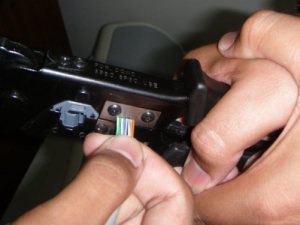
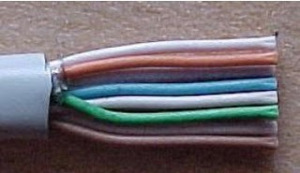


4) kalau ujung kabel sudah diratakan sperti gambar diatas, tinngal memasang konektornya saja.

ambil konektor RJ-45, lihat gambar dibawah cara memegang konektor :
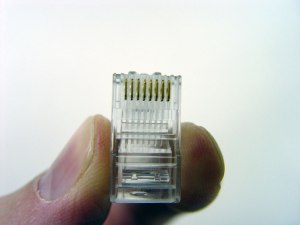


Perhatikan konektornya, pengunci konektor berada dibelakang.
bila pengunci konektor berada didepan segera sesuaikan seperti gambar diatas..!!!

5) Masukkan kabel ke dalam konektor. bila kabel uda masuk tekan2 sedikit agar ujung kabel menyentuh dengan pin yg ada di konektor
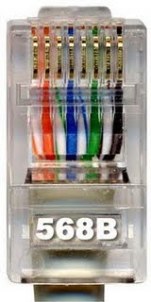


6) Bila konektor sudah terpasang pada kabel, press konektor pake crimping, tekan sampai anda mndengar bunyi klik dan pemasangan pun selesai.
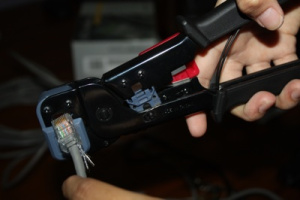


7) Anda tinggal mengulangi langkah2 di atas untuk pemasangan konektor ujung kabel yang satunya.

8) Setelah ke 2 ujung kabel sudah terpasang konektor saatnya anda melakukan tes signal dengan kabel tester, masukkan masing2 ujung kabel ke port yang ada di tester lalu nyalakan testernya dengan menggeser tombol on/off.
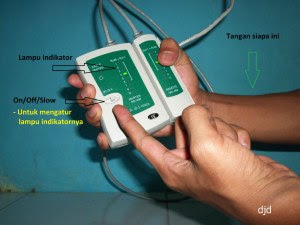


bila lampu indikatornya menyala berurutan dari 1 sampai 8, berarti anda telah berhasil membuat kabel straight tapi bila lampu indikator menyala tidak berurutan atau tidak menyala sama sekali berarti terjadi suatu kesalahan, cobalah ulangi lagi.

Kabel Straight biasanya digunakan saat komputer ingin disambungkan ke hub, hub ke modem, modem ke router mikrotik dll.

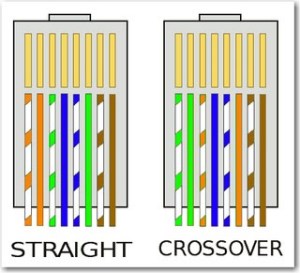
Sedangkan kabel Cross biasanya digunakan untuk menyambungkan komputer ke komputer.

berikut urutan warna kabel pada kabel Cross :
Tugas 12 - Media Transmisi

Media Transmisi

Pengertian Media Transmisi dan Jenis-jenis Media Transmisi

Pengertian Media Transmisi dan Jenis-jenis Media Transmisi – Untuk mengirimkan data atau informasi dari satu tempat ke tempat lainnya, kita memperlukan suatu media atau jalur untuk membawanya hingga pada tujuan yang diinginkan. Media yang membawa data tersebut biasanya disebut dengan Media Transmisi atau dalam bahasa Inggris disebut dengan Transmision Medium. Jadi pada dasarnya, yang dimaksud dengan Media Transimisi adalah media atau jalur yang digunakan untuk membawa informasi dari pengirim (sender) ke penerima (receiver).
Setiap perangkat elektronik yang difungsikan sebagai alat komunikasi memiliki media transmisi yang berbeda-beda. Contohnya, Telepon Kabel menggunakan Kabel sebagai media transmisinya, Telepon Selular (Ponsel), siaran televisi dan Radio FM menggunakan Frekuensi Radio sebagai media transmisinya, remote control televisi menggunakan infrared (infra merah) sebagai media transmisinya dan lain sebagainya.


Dalam teknik elektronika, Informasi yang ditransmisikan tersebut dapat berupa sinyal listrik ataupun elektromagnetik. Kualitas dan kemampuan suatu media transmisi pada umumnya tergantung pada beberapa faktor.
Bandwidth (Lebar Pita), yaitu lebar cakupan frekuensi yang digunakan oleh sinyal dalam media transmisi. Satuan bandwidth adalah Hertz.
Noise, yaitu gangguan yang terjadi pada saat transmisi data melalui media transmisi tertentu. Noise pada dasarnya adalah sinyal yang tidak diinginkan oleh pengirim maupun penerima.
Radiasi, yaitu kebocoran sinyal dari media karena adanya karakteristik listrik yang tidak diinginkan pada media yang bersangkutan.
Attenuation, yaitu tingkat kehilangan energi saat perambatan sinyal atau pelemahan sinyal pada saat perambatan.
Jenis-jenis Media Transmisi

Secara garis besar, Media-media Transmisi dapat dibagi menjadi 2 jenis utama yaitu Wired atau Guided Media dan Wireless atau Unguided Media.


1. Media yang dituntun (Guided Media atau Wired)
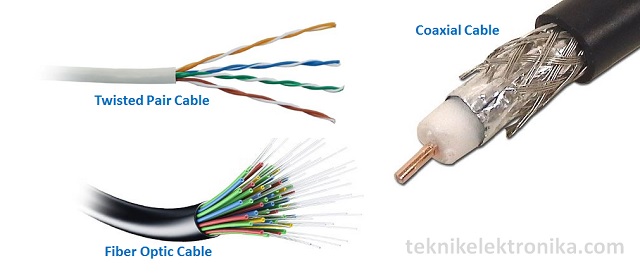
Media yang dituntun atau dalam bahasa Inggris disebut dengan Guided Media adalah jenis media yang memiliki bentuk fisik seperti Kabel pasangan berpilin (twisted pair), kabel serat optik (Fiber optic cable) dan kabel coaksial (coaxial cable). Setiap media transmisi memiliki karakteristiknya tersendiri seperti kecepatan transmisi, efek suara, biaya dan penampilan fisiknya. Dikatakan sebagai Guided Media karena Sinyal listrik atau gelombang-gelombang dituntun transmisinya melewati media fisik. Ada juga yang menyebutkan Guided Media sebagai Wired atau Bound transmission media.
1.1. Kabel pasangan berpilin (Twisted pair cable)
Twisted pair Cable pada dasarnya merupakan sepasang kabel tembaga yang diputar bersama-sama berbentuk spiral dan dibungkus dengan lapisan plastik. Twisted Pair Cable ini pada dasarnya dapat dibedakan menjadi dua jenis yaitu Kabel UTP (unshielded Twisted Pair) dan STP (Shielded Twisted Pair). Diameter Twisted Pair sekitar 0,4mm hingga 0,8mm.

1.2. Kabel Koaksial (Coaxial Cable)
Kabel Koaksial (Coaxial Cable) adalah kabel dua konduktor yang mana satu konduktor berada di rongga luar mengelilingi satu konduktor tunggal yang dipisahkan oleh bahan Isolator. Kabel jenis ini memiliki impedansi transmisi yang konstan serta tidak menghasilkan medan magnet sehingga cocok untuk mentransmisikan sinyal frekuensi tinggi.

1.3. Kabel Serat Optik (Fiber Optic Cable)
Kabel Serat Optik atau Fiber Optic Cable adalah saluran transmisi atau sejenis kabel yang terbuat dari serat kaca atau plastik halus yang dapat mentransmisikan sinyal cahaya dari satu tempat ke tempat lainnya. Sumber cahayanya dapat berupa sinar Laser ataupun sinar LED. Diameter kabel serat optik sekitar 120 mikrometer.

2. Media yang tidak dituntun (Unguided Media atau Wireless)

Media yang tidak dituntun atau Unguided Media adalah media yang menggunakan sistem gelombang elektromagnetik dalam mentransmisikan informasi dari pengirim ke penerima tanpa ada perangkat fisik yang menuntunnya. Unguided Media ini lebih dikenal dengan istilah Wireless yaitu media transmisi tanpa kabel. Media yang tidak dituntun atau Unguided Media ini diantaranya adalah Frekuensi Radio, Gelombang Mikro (Microwave), Inframerah dan Satelit. Unguided Media ini juga disebut dengan Unbounded Transmission Media.

2.1. Frekuensi Radio (Radio Frequency)
Frekuensi Radio adalah media transmisi yang menggunakan gelombang elektromagnetik dengan kisaran frekuensi diantara 3kHz hingga 300Ghz. Frekuensi Radio pada umumnya menggunakan antena untuk menyebarkan gelombang elektromagnetiknya. Media Transmisi Frekuensi Radio banyak diaplikasikan di Televisi, Radio FM.

2.2. Gelombang Mikro (Microwave)
Gelombang Mikro atau Microwave adalah Media Transmisi yang menggunakan gelombang elektromagnetik dengan frekuensi super tinggi (Super High Frequency) yaitu frekuensi yang berada di kisaran 3GHz hingga 30GHz dengan panjang gelombang sekitar 1mm hingga 1m untuk mentransmisikan sinyal dari pengirim ke penerima.

2.3. Infra Merah (Infrared)

Infra Merah atau Infrared adalah media transmisi yang menggunakan radiasi elektromagnetik dari panjang gelombang yang lebih panjang dari cahaya tampak tetapi lebih pendek dari radiasi gelombang radio. Inframerah biasanya digunakan pada komunikasi jarak dekat seperti remote control pada televisi maupun perangkatn elektronika lainnya.

2.4. Satelit
Satelit adalah jenis Media Transmisi yang menggunakan Satelit sebagai penerima sinyal dari stasiun bumi dan memancarnya ke stasiun bumi lainnya. Satelit pada umumnya mengorbit di pada ketinggian 36.000km dari permukaan bumi. Setiap satelit yang mengorbit akan beroperasi pada sejumlah band frekuensi yang disebut dengan channel transponder. Media Transmisi ini sering digunakan untuk Siaran Televisi, Telepon Jarak Jauh dan Jaringan Bisnis Privat (Private Business Network).

Selasa, 22 Januari 2019

Tugas 11 - Troubleshooting Komputer

Trouble Shooting

Troubleshooting merupakan pencarian sumber masalah secara sistematis sehingga masalah tersebut dapat diselesaikan, dan proses penghilangan peyebab potensial dari sebuah masalah. Troubleshooting umumnya digunakan dalam berbagai bidang, seperti pada bidang komputer, administrasi sistem, dan juga bidang elektronika dan kelistrikan. Dalam dunia komputer, segala sesuatu yang berhubungan dengan komputer di sebut Troubleshooting. Untuk permasalahan dengan Software sebaiknya dilakukan pendeteksian sederhana dahulu seperti pemeriksaan file-file yang terhubung dengan Software atau spesifikasi permintaan (requirement) dari Software. Apabila permasalahanya cukup rumit, sebaiknya install ulang saja Software tersebut, karena akan terlalu rumit untuk memperbaiki sebuah Software.
Pengertian
Troubleshooting adalah sebuah istilah dalam bahasa inggris, yang merujuk kepada sebuah masalah. Troubleshooting merupakan pencarian sumber masalah secara sistematis sehingga masalah tersebut dapat diselesaikan. Troubleshooting, kadang-kadang merupakan proses penghilangan masalah, dan juga proses penghilangan penyebab potensial dari sebuah masalah. Troubleshooting, pada umumnya digunakan dalam berbagai bidang, seperti halnya dalam bidang komputer, administrasi sistem, dan juga bidang elektronika dan kelistrikan.

Deteksi Kerusakan
1.Fisik
  1. Pastikan aliran lisrik ke komputer :Kabel Power,Power Suply Periksa kembali sudah terpasang dengan baik dan benar dan tidak ada masalah
  2. Pastikan pemasangan komponen komputer dengan benar :Pastikan tidak ada komponen yang kendor dalam pemasangannya
  3. Pastikan kabel monitor terpasang dengan benar :Kabel monitor terhubung dengan monitor secara benar


2.Beep Code
BERIKUT BEBERAPA JENIS BUNYI BEEP PADA PC

Bunyi Beep Pada AMI BIOS
Beep 1x = RAM (memory) rusak atau tidak terpasang dengan benar.
Beep 2x = RAM bermasalah (Memory Parity Error in first 64KB block).
Beep 3x = RAM bermasalah (Memory Read/Write Error in first 64KB block).
Beep 4x = Motherboard timer tidak berfungsi dan kemungkinan perlu diganti.
Beep 5x = Processor bermasalah
Beep 6x = Biasanya menunjukkan keyboard yang rusak/tidak terpasang dengan benar.
Beep 7x = Processor bermasalah (Processor Exception Interrupt Error
Beep 8x = Graphic card (VGA) rusak / tidak terpasang dengan benar pada slot.
Beep 9x = BIOS/Motherboard bermasalah (ROM checksum Error ).
Beep 10x = Motherboard bermasalah (CMOS shutdown Read/Write error).
Beep 11x = Checksum-Error. Periksalah baterai CMOS pada motherboard. Biasanya baterai tidak terpasang dengan benar atau dayanya sudah habis.
1 Beep panjang + 3 Beep pendek = Conventional/Extended memori rusak.
1 Beep panjang + 8 Beep pendek = Tes tampilan gambar gagal.

Bunyi Beep Pada Award BIOS
Beep 1x panjang dan terus menerus = RAM rusak / tidak terpasang dengan benar.
Beep 1x panjang + 1x pendek = Ada masalah dengan RAM / Motherboard.
Beep 1x panjang + 2x pendek = Graphic card rusak / tidak terpasang dengan benar.
Beep 1x panjang + 3x pendek = Keyboard rusak / tidak terpasang dengan benar.
Beep 1x panjang + 9x pendek = Ada masalah dengan Bios / Bios rusak.
Beep pendek tak terputus = Ada masalah dengan tegangan dari power supply unit (PSU).
Beep 2x pendek = Non-Fatal Error. Periksa posisi RAM dan kondisi komponen yang lain.

Bunyi Beep Pada Phoenix BIOS
Beep 1-1-4 = BIOS mengalami kerusakan
Beep 121 = Motherboard rusak
Beep 131 = Ram rusak atau tidak terpasang dengan benar
Beep 311 = Motherboard rusak
Beep 334 = Graphic card rusak atau tidak terpasang dengan benar
Beep 1-1-4-1 = Kesalahan Cache (Level 2)
Beep 1-2-2-3 = ROM BIOS Checksum
Beep 1-3-1-1 = DRAM Segarkan Uji
Beep 1313 = Keyboard kontroler uji
Beep 1341 = RAM Kegagalan pada baris alamat xxxx (cek memori)
Beep 1343 = RAM Kegagalan pada xxxx bit data byte rendah dari bus memori
Beep 1411 = RAM Kegagalan pada xxxx bit data byte tinggi dari bus memori
Beep 2123 = ROM pemberitahuan hak cipta

Bunyi Beep Pada IBM BIOS
Tidak ada Beep = Power supply rusak,card monitor/RAM tidak terpasang
Beep 1x pendek = Normal POST danPC dalam keadaan baik
Beep terus menerus = Power supplyrusak, card monitor/RAM tidak terpasang
Beep pendek berulang = Power supplyrusak, card monitor/RAM tidak terpasang
Beep 1x panjang + 1x pendek = MasalahMotherboard
Beep 1x panjang + 2x pendek = Masalah bagianVGA Card (mono)
Beep 1x panjang + 3x pendek = Masalah bagianVGA Ccard (EGA)
Beep 3x panjang = Keyboard error
Beep 1x = Blank monitor VGAcard sirkuit

3.Pesan error di layar
  • 1.Pada saat menekan tombol power, tampilan yang tampak dimonitor hanya program BIOS, ada pesan “ No System Disk / Invalid System Disk
  • Kemungkinan kerusakan
  • Ada disket terpasang pada drive A
  • Hardisk tidak dapat berfungsi
  • Belum ada OS
  • Kerusakan pada OS

Cara mengatasi
  • Cek apakah ada disket terpasang pada ploppy, jika ada dikeluarkan kemudian enter.
  • Cek apakah kabel power/data hardisk sudah terpasang dengan baik
  • Cek apakah ada kerusakan hardisk dengan cara detection hardisk pada BIOS, scandisk pada program starupdisk
  • Bila sudah dipastikan penyebabnya, komponen yang rusak harus diperbaiki atau diganti termasuk instal ulang OS.

2. OS tidak bisa louding dengan tampilan normal
  • Kemungkinan kerusakan
  • Driver tidak bisa berfungsi
  • Kerusakan pada OS

Cara mengatasi
  • Jalankan OS dengan tampilan Safe Mode kemudian jalankan program utilitas, seperti norton utilitas
  • Bila tidak bisa dengan cara di atas lakukan instal ulang OS

3. Tampilan layar monitor tidak normal (tidak seperti biasanya)
  • Kemungkinan kerusakan
  • Setting display pada control panel tidak benar
  • Kerusakan pada VGA atau drivernya
  • Kerusakan pada OS
  • Kerusakan pada monitor

Cara mengatasi
  • Cek setting display pada control panel apakah sudah benar
  • Cek VGA serta drivernya sudah berfungsi dengan baik atau tidak
  • Periksa monitor apakah ada kerusakan atau tidak
  • Jalankan norton utilitas untuk mendiagnose OS
  • Bila sudah dipastikan penyebabnya, komponen yang rusak harus diperbaiki atau diganti, termasuk instal ulang.
4.Menggunakan aplikasi

Permasalahan : aplikasi berjalan lambat
  • Solusi 1: tutup dan jalankan kembali aplikasi.
  • Solusi 2: Perbarui (update) aplikasi. Untuk melakukan langkah ini, Anda dapat klik menu Help (bantuan) dan mencari opsi untuk memeriksa pembaruan (update). Jika Anda tidak menemukan menu ini, maka Anda dapat melakukan pencarian di situs web.


Permasalahan : aplikasi hang

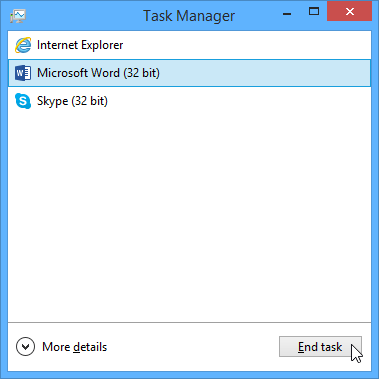
Kadangkala perangkat lunak dapat tiba-tiba macet atau berhenti total (tidak respon atau hang). Saat situasi ini terjadi, Anda tidak dapat menutup jendela aplikasi atau menekan tombol keyboard apapun.
  • Solusi 1 : Paksa tutup aplikasinya. Pada komputer PC, Anda dapat menekan (sekaligus menahan) bersamaan tombol Ctrl , Alt , Delete pada keyboard Anda untuk membuka Task Manager. Pada Mac, tekan dan tahan Command , Option , Esc. Kemudian klik aplikasi yang terkendala tersebut, lalu klik End Task (atau Force Quit pada komputer Mac) untuk menutup aplikasi.
  • Solusi 2 : Hidupkan ulang (restart) komputer. Jika Anda tidak dapat melakukan cara End Task di atas, maka restart komputer Anda.
Permasalahan : Semua program komputer berjalan lambat

  • Solusi 1 : Jalankan scanner antivirus. Kemungkinan komputer Anda terserang malware yang memperlambat kinerja aplikasi-aplikasi di komputer.
  • Solusi 2 : Komputer kemungkinan kekurangan kapasitas hardisk. Cobalah menghapus berkas-berkas atau aplikasi-aplikasi yang sudah tidak Anda butuhkan lagi.
  • Solusi 3 : Jika Anda menggunakan komputer PC, maka Anda dapat mencoba menjalankan aplikasi Disk Defragmenter. Untuk mempelajari lebih lanjut tentang aplikasi Disk Defragmenter, maka Anda dapat meninjau panduan kami di sini .

Selasa, 15 Januari 2019

Tugas 10 - Perawatan Komputer


Perawatan Komputer

A. Secara software 
  • Defragment 
      

Cara Defrag di Windows 8

Pertama-tama buka Desktop dan File Explorer, klik salah satu drive, klik tab Manage dan klik Optimize.

Kemudian akan muncul window Optimize Drives, klik Analyze untuk memeriksa fragmented yang didapatkan jika drive di Optimize.

Setelah itu tunggu sampai Analyze selesai.

Lalu klik tombol Optimize untuk drive yang ada fragmentednya.

Proses ini mungkin akan membuat komputer sedikit lemot dan membutuhkan waktu yang lama, tergantung banyaknya file dan besarnya file di drive tersebut. Jika proses sudah selesai maka akan muncul presentase fragmented. Keluarlah dari window Optimize Drives.


Sekarang kamu sudah dapat melakukan cara defrag Windows 8 dengan mudah dan cepat sesuai dengan tutorial Windows 8 diatas.

B. Menggunakan CCleaner

Cara install
Jangan buru-buru untuk menapaki tahap cara menggunakan CCleaner. Kini, Kami akan membahas dan memberikan tutorial untuk cara menginstall dan memasang software CCleaner di PC / laptop. Jadi, sebelum Kamu tahu cara menggunakan CCleaner, pastikan bahwa Kamu sudah memiliki softwarenya. Cara mendownloadnya sangat mudah kok. Pertama Kamu bisa download softwarenya di Google atau mudahnya Kamu bisa klik di sini, tenang saja seperti yang sudah dikatakan sebelumnya bahwa CCleaner merupakan software gratis. Setelah itu, silahkan Kamu ikuti beberapa langkah berikut ini:


1. Pertama, Kamu bisa langsung klik download dan tunggulah beberapa saat PC / laptop mendownload softwarenya.
2. Setelah selesai mendownload, silahkan klik dua kali pada ccsetup538.exe. Secara otomatis akan muncul sebuah perintah dan Kamu bisa langsung klik OK.

3. Kemudian, Kamu bisa langsung klik install untuk memasang software CCleaner di PC / laptop dan tunggulah beberapa saat sampai CCleaner selesai diinstall.

4. Tidak perlu menunggu lama, dalam beberapa menit atau bahkan detik, CCleaner sudah terpasang. Nah, selanjutnya Kamu klik Run Cleaner.

5. Dan kini software CCleaner sudah selesai diinstall dan sudah terpasang pada PC / laptop Kamu
. Perlu diketahui bahwa setelah Kamu mengklik Run Cleaner, maka Kamu akan digiring ke website resmi Piriform yang mengembangkan aplikasi CCleaner ini. Website tersebut menunjukkan bahwa pengguna CCleaner harus melakukan sign up akun untuk mendapatkan CCleaner Pro. 

Cara Menggunakan

Kini memasuki tahap inti yakni cara menggunakan CCleaner. Ya, CCleaner memiliki spesialis utama yaitu menghapus sampah-sampah yang ada di PC. Dengan menghapus sampah tersebut maka peforma PC akan lebih stabil dan lebih terjaga. Baca Juga: 5 Cara Membalik Layar Komputer yang Paling Mudah 3 Cara Menyambungkan Laptop Ke TV Dengan Mudah 9 Cara Mengetahui Jenis Font dengan Mudah dan Cepat Kemungkinan juga PC / laptop akan terhindar dari kata lemot. Nah, untuk Kamu yang sudah mendownload dan menginstall software CCleaner maka Kamu bisa ikut langkah-langkah berikut ini untuk cara menghapus sampah di PC:
1. Buka software CCleaner yang sudah terpasang pada PC / laptop
2. Setelah itu Kamu bisa memilih sampah-sampah yang ingin dihapus. Misalnya, Kamu ingin menghapus internet cache, maka berikan tanda checklist di sampingnya. Begitu pula untuk sampah lainnya yang ingin Kamu hapus, cukup checklist setiap sampah yang ingin di hapus. Semua sampah yang bisa dihapus akan diperlihatkan di bagian kiri.

3. Selain itu juga, Kamu bisa memilih sampah yang ingin dihapus pada Windows atau pada Applications. Caranya mudah, Kamu hanya perlu klik windows atau application untuk memilih sampah yang ingin dihapus dan jangan lupa beri tanda checklist, ya!

4. Jika Kamu sudah selesai memilih sampah yang ingin dihapus dari PC / laptop, maka langkah selanjutnya adalah klik Run Cleaner.

5. Selanjutnya, CCleaner akan memastikan kembali bahwa Kamu benar-benar ingin menghapus sampah yang telah dipilih. Sebab, jika sudah sekali dihapus maka sampah yang terhapus tidak dapat dikembalikan. Contohnya jika Kamu menghapus history pada Google maka secara otomatis history akan benar-benar terhapus. Jika Kamu sudah merasa yakin untuk menghapusnya maka Kamu bisa langsung klik continue.

6. Berikutnya, Kamu hanya perlu menunggu CCleaner membersihkan semua sampah yang ada di PC / laptop. Jika sudah selesai, maka CCleaner akan memberikan hasil atau laporan sampah-sampah yang sudah dihapus. Sangat mudah bukan?


B.Secara hardware

1. debu atau kotoran kecil yang menempel
Debu merupakan musuh utama dari barang elektronik dan kotoran lain yang menempel pada perangkat di dalam casing CPU maupun Monitor. cara membersihkannya menggunakan kompressor dan dilakukan di ruangan terbuka.

beberapa hal yang harus di HINDARI cara merawat komputer secara hardware agar berhati-hati membersihkan lapisan isolator pada PCB terkelupas sehingga menyebabkan korosi pada jalur tembaga. Kalau ini terjadi, maka perawatan komputer akan lebih sulit karena harus mengganti peripheral tersebut. Apabila terjadi korosi pada soket, gunakan contact cleaner/degreaser cleaner untuk membersihkannya. jangan gunakan kuas untuk membersihkan soket-soket dikhawatirkan ada debu yang masuk.

2. Sistem Pendingin (kipas dan aluminium pendingin)
jika anda pengguna antusias atau sering menggunakan komputer dengan kinerja tinggi untuk aktivitas seperti game dan multimedia (editing photo and video), ada baiknya untuk menambah sitem pendingin dengan yang lebih baik. Pada dasarnya hampir seluruh sistem pendingin yang disertakan bersama paket pembelian processor (pendingin default) sudah mencukupi kebutuhan proses pendinginan processor.

3. Pengecekan pada Pemasangan peripheral
yang penting beres dan jarang sekali melakukan pengecekan terhadap semua peripheral yang terpasang. Sering cara pemasangan Motherboard atau peripheral lainnya dengan sekrup yang tidak lengkap atau kurang kencang. Ini yang sering terlewatkan dalam cara merawat atau tips perawatan komputer. Biasanya ini sering terjadi pada PC rakitan lokal seperti Kapasitas Daya Power Supply yang kurang memadai, kipas pendingin yang kurang baut, motherboard yang kurang kokoh dan lain sebagainya. setelah mengetahui cara merawat hardware diharapkan lebih teliti ya.

4. Menstabilkan tegangan listrik
tegangan kadang tinggi atau malah justru rendah (spanning) dalam jangka panjang akan menyebabkan komputer mati secara mendadak tanpa proses Shutdown. Selalu monitoring kondisi listrik di rumah anda, jika berada pada daerah yang sering terjadi pemadaman listrik (kebanyakan luar jawa) harap menggunakan UPS (semacam penampung daya sementara agar dapat mematikan komputer dengan benar menggunakan proses shutdown) dan stabilizer (penstabil tegangan listrik) untuk mengantisipasinya.

5. Ventilasi udara yang cukup
Tempatkan monitor maupun CPU sedemikian rupa sehingga sirkulasi/ penggantian udara dari dan ke monitor / CPU cukup lancar. Ventilasi udara yang kurang baik akan menyebabkan panas berlebihan sehingga komponen/rangkaian elektronik di dalamnya akan menjadi cepat panas dan dapat memperpendek umur komponen komputer tersebut. Oleh karena itu, usahakan jarak antara monitor/CPU dengan dinding/tembok minimal 30 cm. bila dipandang perlu pasang AC di dalam CPU (xixixi :P).

6. Jauhkan benda yang mengandung medan magnet
Hal ini akan mengakibatkan warna monitor akan menjadi tidak rata atau belang–belang karena pengaruh medan magnet yang ada pada barang tersebut. jadi, tolong ya jauhkan monitor dari benda seperti hp, speaker dan lainnya yang mengandung magnet.

Tugas 9 - Installasi Software Aplikasi

Cara Install Software Aplikasi

A.Install WinRar
1. Bagi yang belum punya software installer winrar dapat didownload digoogle
2. Double klick file installer winrar, lihat gambar di bawah ini :
3. Muncul Jendela "Winrar 5.21 beta " klick Install, lihat gambar dibawah ini :

4. Muncul jendela "Winrar setup" klick OK, lihat gambar dibawah ini :

5. Muncul Jendela "Winrar setup" klick Done, lihat gambae dibawah ini :


B.Install Foxit Reader

1. Pastikan anda sudah mempunyai installer Foxit Reader
2. jika sudah, klik 2 kali pada installer Foxit Reader


3. klik Next


4. jangan hilangkan ceklis yang saya lingkari, kemudian klik Next


5. Hilangkan ceklis yang saya lingkari, kemudian klik I Accept


6. klik Default


7. klik Next


8. klik Install


9. selesai

Selasa, 08 Januari 2019

Tugas 8 - Installasi Driver Pack Solution.Iso

Instalasi Driver Pack Solution.ISO


Berikut ini Saya akan membahas Cara install DriverPack Solution.ISO :
  1. Terlebih dahulu anda Download DriverPack Solution Final Iso, di situs resminya atau bisa googling di forum lain.
  2. Jika anda sudah berhasil Download, maka anda akan mendapatkan file Driver Pack Solutions dengan format .iso
  3. Silahkan Intstall Daemon Tools Lite. Untuk menjalankan file yg berformat ISO tanpa CD/Cd-Room. 
  4. Jalankan Driver Pack Solution Final Iso dan tunggulah hingga muncul kotak dialog seperti ini, Klik Run DrivePackSolution.exe.

      5. Tunggulah Proses Scan Seluruh Driver yang Perlu Diinstal.


      6.Biasanya akan ditunjukkan beberapa driver dan Program yang perlu diinstall dan beberapa driver                yang perlu diupdate saja. Langsung saja klik Install and Update

     7.Jika muncul kotak dialog seperti berikut ini, klik saja Start Installation.

     8.tunggu proses installasi driver selesai
     9.Apabila proses installasi driver selesai, klik saja Restart


    10.Driver Laptop anda kini sudah berhasil di install


Selasa, 13 November 2018

Tugas 6 - Sistem Operasi


PENGERTIAN SISTEM OPERASI DAN MACAM SISTEM OPERASI 


1. PENGERTIAN SISTEM OPERASI
               
               Sistem Operasi adalah perangkat lunak sistem yang mengatur sumber daya dari perangkat keras dan perangkat lunak, serta sebagai jurik (daemon) untuk program komputer.
2. MACAM MACAM SISTEM OPERASI
                
  Macam sistem operasi dibagi menjadi 2 :
  
 1. Sistem Operasi Berdasarkan User Interface nya :
  • Sistem Operasi yang Berbasis CLI (Comand Line Inface)
               CLI adalah proses pengguna memasukkan perintah berbasis tulisan / dengan mengetikkan    perintah untuk menjalankan tugas tertentu.
               
               Contoh CLI : 
                        1. DOS
                        2. UNIX
                       3. LINUX pada mode terminal
  • Sistem Operasi yang Berbasis GUI (Graphical User Interface)
               GUI adalah proses pengguna memasukkan perintah dengan menggunakan menu grafis.

               Contoh GUI :
                        1. Windows7
                        2. Windows XP
                       3. Windows 8.1

 2. Sistem Operasi Berdasarkan Source Code nya :
  • Open Source
               Open Source adalah perangkat lunak dimana kode program terbuka dan disediakan oleh pengenbangnya secara umun agar dapat dipelajari, diubah / dikembangkan lebih lanjut dan disebarluaskan.

               Contoh Open Source :
                        1. LINUX
                        2. Android
                        3. Solaris
  • Close Source 
              Close Source adalah sistem operasi yang codenya tidak dibuka untuk umum, pemilik code yang close source bisa membagi source codenya melalui lisensi dengan gratis maupun membayar. 

               Contoh Close Source :

                        1. Microsoft Windows
                         2. Mac OS

Tugas 5 - BIOS

1.apa yang dimaksud dengan BIOS
2.Sebutkan contoh BIOS
3.tuliskan Cara masuk BIOS
4.Tuliskan tahap konfigurasi waktu pada BIOS
5.Tuliskan tahap konfigurasi Bootting pada BIOS
JAWAB

1.BIOS adalah Basic Input Output System,suatu Software Yang Mengatur Fungsi Dasar Hardware

2.- AMI BIOS
   - AWARD BIOS
   - PHOENIX BIOS
   - IBM BIOS
   - Acer BIOS
   - Getway BIOS

3. 1.Tahan dan tekan tombol F2 lalu tekan tombol power
    2.Lepas tombol F2 lalu anda akan melihat layar BIOS

4. 1.Masuk BIOS dengan cara tekan dan tahan tombol F2 lalu tekan tombol power
    2.Masuk ke menu system information
    3.Pilih SUB menu System time
    4.Kemudian tekan tombol save and exit

5. 1.Masuk BIOS dengan cara tekan dan tahan tombol F2 lalu tekan tombol power
    2.Masuk menu BIOS Features
    3.Pilih SUB menu Boot
    4.Kemudian tekan tombol SAVE AND EXIT


Selasa, 04 September 2018

Tugas 4 - Merakit Komputer

LANGKAH-LANGKAH MERAKIT KOMPUTER


ALAT DAN BAHAN YANG DIGUNAKAN:
-CASING
-POWER SUPPLY
-MOTHERBOARD
-RAM
-CPU
-THERMAL COMPOUND
-HEAT SINK
-NIC
-WIRELESS NIC
-VIDEO ADAPTOR
-HARD DISK DRIVE
-OPTICAL DRIVE
-CABLE SUPPLY
          1.KABEL POWER UTAMA
            2.KABEL POWER 4 PIN
            3.KABEL POWER OPTICAL DRIVE
            4. KABEL POWER FLOPPY
            5. KABEL POWER HDD
-KABEL POWER VAN
-PATA CABLE
-FLOPPY CABLE
-SATA CABLE
-KABEL MONITOR
-KABEL KEYBOAR
-KABEL MOUSE
-KABEL USB PRINTER
-USB CABLE
-WIRELES ANTENA
-KABEL POWER

LANGKAH-LANGKAH

1.Casing komputer
     Sebagai tempat semua komponen komputer komputer & sebagai pelindung komponen komputer yang ada di dalamnya
Power Supply
 Sebagai pemasok daya utama ke semua komponen komputer
   Masukan power supply kedalam komputer.
2.MOTERBOARD
  Sebagai pengolahan data
PASANG RAM
  Berfungsi sebagai memory sementara saat komputer hidup.
   Pasang RAM ke Sloth memori yang ada di motherboard kemudian kinci
PASANG CPU/Processor
  Berfungsi sebagai otak komputer.
   Pasang CPU ke Soket processor yang ada di motherboad,tutup CPU lalu kunci.
   Diatas CPU,diberi Thermal Compound/Thermal Pasta,Berfungsi menyalurkan panas CPU ke               Heat Sink.
PASANG HEAT SINK
  Berfungsi untuk mendinginkan CPU.
   Pasang Heat Sink diatas CPU.
   Pasang kabel power Fan ke motherboard
   Pasang motherboard ke dalam casing,pasang sekrup.
3.ADAPTER CARDS
 PASANG NIC/LAN cards
   Berfungsi menghubungkan komputer ke internet melalui kabel.
    Pasang NIC ke Adaptor Cards lalu sekrup
 PASANG WIRELESS NIC
   Berfungsi menghubungkan komputer ke internet melalui media kabel.
    Pasang Wireless NIC lalu sekrup.
4.INTERNAL DRIVES
Pasang Video Adaptor/VGA Card
 Berfungsi memroses data grafis atau gambar
 Pasang VGA lalu sekrup.
5.DRIVES IN EXTERNAL DRIVES
1.Pasang Optikal drive/DVD rom
  Berfungsi untuk membaca/menulis pada CD/DVD
  Pasang Optical Drive dari luas kesing lalu sekrup.
2.Pasang Floppy Drive
  Berfungsi untuk membaca dan menulis pada disket.
  pasang dari luar kesing lalu sekrup.
3.Pasang kabel power utama masuk ke motherboard
  Berfungsi menyuply daya ke motherboard
4.Pasang kabel power 4 pin
  Berfungsimenyuply daya ke processor
5.Pasang kabel power optical drive
  Berfungsi menyuply daya ke optikal drive
6.Pasang kabel power floppy
  Berfungsi menyuply daya ke floppy drive
7.kabel power HDD
  menyuply daya ke HDD
8.Pasang Fan casing ke motherboard
9.Pata Cable
  menghubungkan motherboard ke optical drive.
10.floppy cable/FDD
   menghubungkan floppy dengan motherboard
11.Sata cable
  menghubungkan motherboard dengan harddisk
12.tutup casing dengan CASE PANEL lalu sekrup
6.EXTERNAL CABLE
1.KABEL MONITOR
  Menghubungkan komputer ke monitor
2.KEYBOARD
  Memasukan perintah berupa
    Pasang kabel conector keyboard ke komputer
3.Pasang kabel MOUSE
4.USB cable
  Menghubungkan komputer ke printer
5.Ethernet/Cable LAN
  Menghubungkan komputer ke jaringan internet dengan media kabel
6.Wireless Antena
  Menghubungkan internet ke wireless
7.Pasang kabel power ke komputer

LP ASJ XI - 02. Syntax Debian

Syntax Debian 1. Su (Super User) Perintah untuk masuk ke Super User 2. ls Melihat isi file dari direktori aktif. 3. ls -al Meli...